
Xóa Nền Bằng AI
AI tìm chủ thể và xóa nền chỉ với một chạm. Sửa viền với tẩy thần kỳ, tẩy thường và cọ khôi phục.
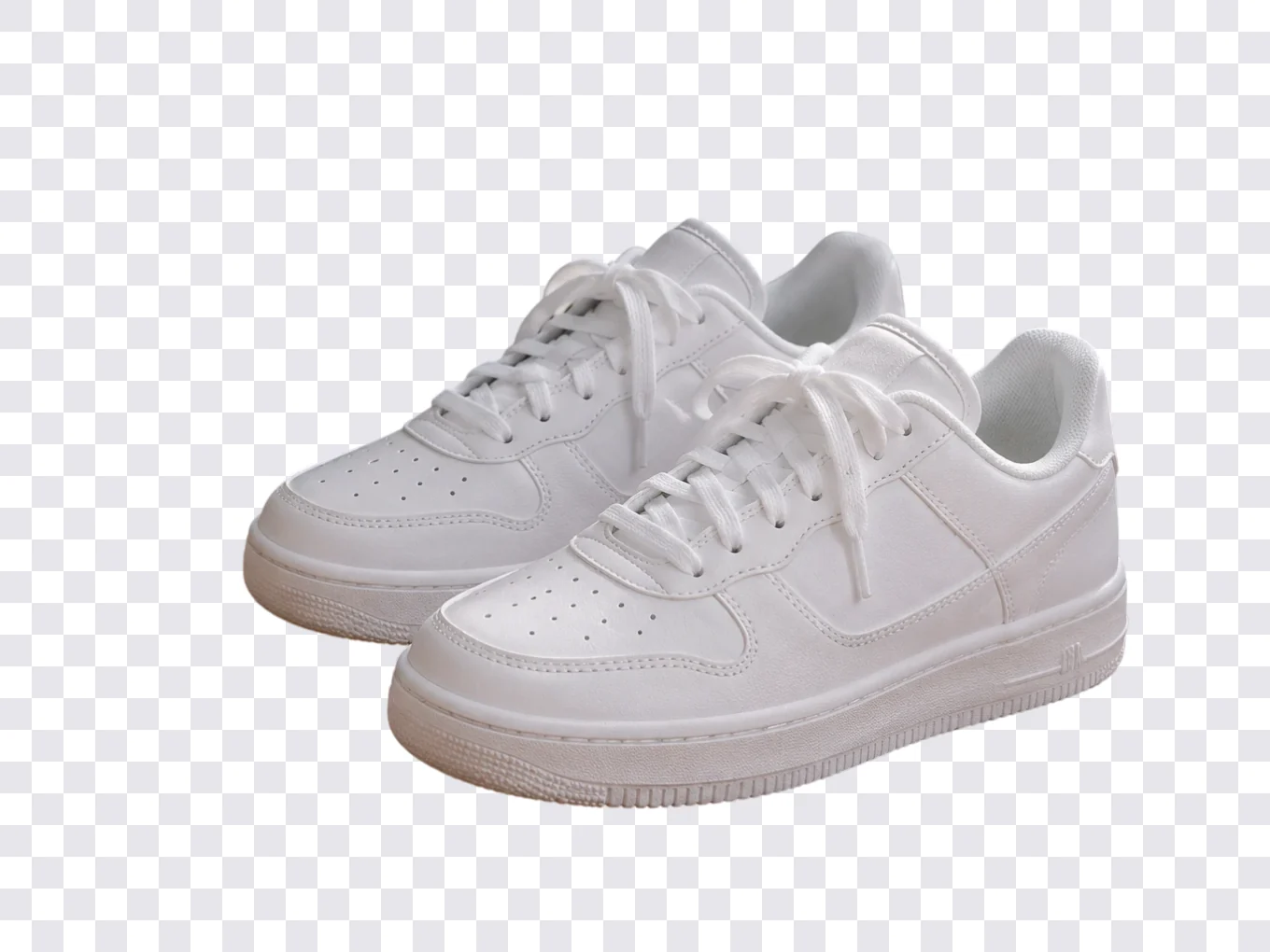
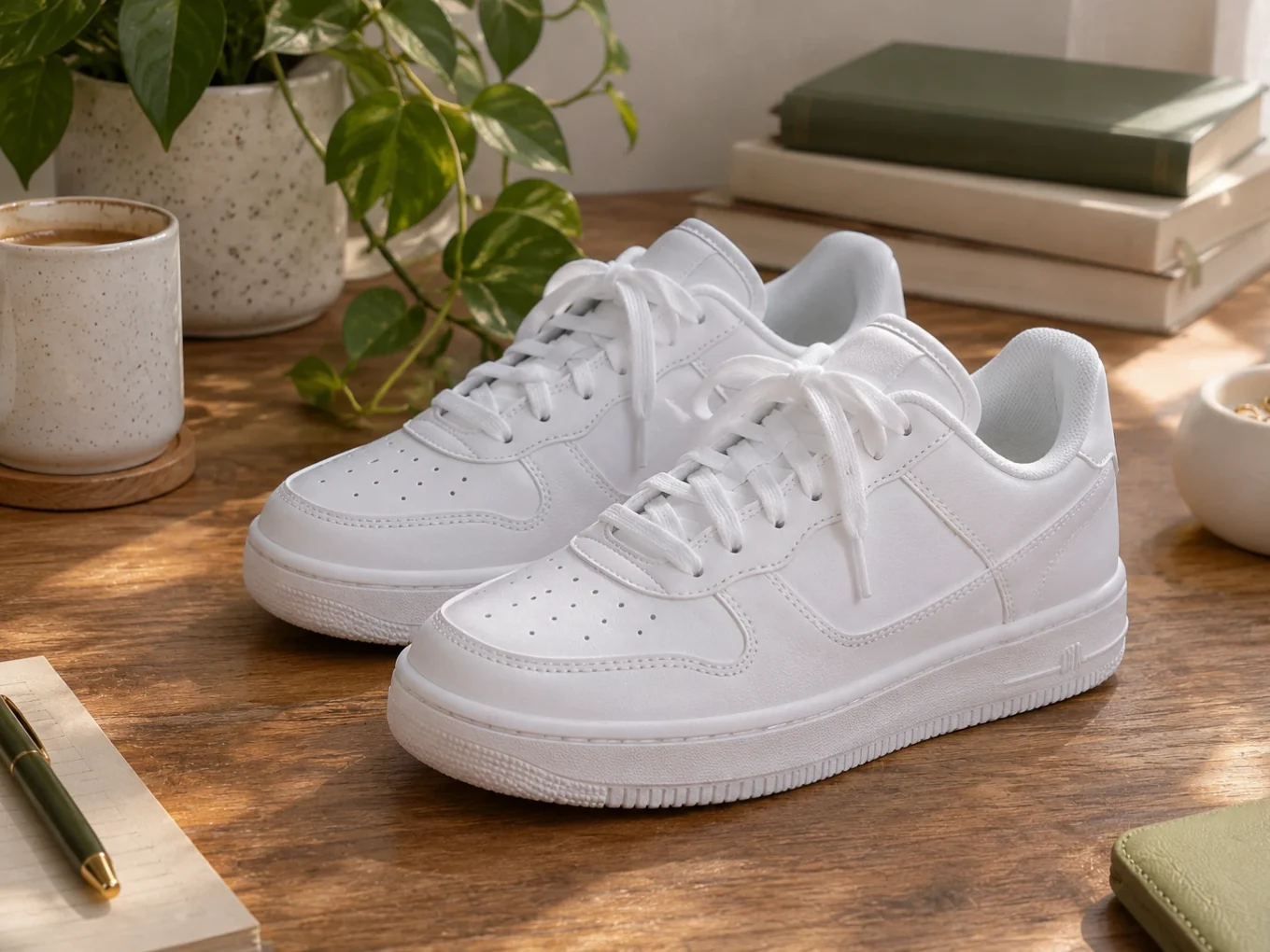
Xóa Nền Bằng AI là gì?
Xóa Nền là nơi mọi ảnh tách nền trong Pichype được tạo ra. Một chạm AI xóa nền quanh người hoặc vật thể. Để viền hoàn hảo, bạn hoàn thiện bằng tay với ba loại tẩy.
Các công cụ khác dùng cùng mặt nạ: nhãn dán và chữ phía sau bạn, Wrap, Motion, Lớp trong Bộ lọc và Hiệu ứng. Mỗi công cụ có nút Tách nền đưa bạn về đây để sửa mặt nạ.
Mọi thứ trong Xóa Nền Bằng AI
Tẩy
Từ một chạm đến viền hoàn hảo từng pixel.
- AI
- Tự động
- Cục tẩy
- Khôi phục
- AI
- Xóa toàn bộ nền chỉ với một chạm.
- Tự động
- Tẩy thần kỳ: chạm vào một vùng và nó xóa các màu tương tự xung quanh. Thanh trượt đặt dung sai, tức màu phải giống đến mức nào thì mới bị xóa.
- Cục tẩy
- Xóa bằng tay, như cọ thường.
- Khôi phục
- Tô lại những gì lỡ bị xóa.
Hỗ trợ
Giúp dễ thấy những gì còn lại.
- Hình dạng cọ
- Xem trước nền
- Kích thước cọ
- Hoàn tác
- Làm lại
- Hình dạng cọ
- Đổi hình dạng tẩy cho viền và góc.
- Xem trước nền
- Đổi màu phía sau ảnh tách nền để kiểm tra không còn sót gì ở viền.
- Hoàn tác, Làm lại
- Lùi hoặc tiến qua từng nét vẽ.
Tiếp theo
Làm gì với ảnh đã tách nền.
- Cắt ảnh
- Đổi nền
- Lưu
- Cắt ảnh
- Cắt bỏ khoảng trống quanh chủ thể.
- Đổi nền
- Đặt ngay ảnh tách nền lên nền mới.
- Lưu
- Lưu ảnh tách nền với nền trong suốt.
Cách dùng Xóa Nền Bằng AI trong Pichype
- 1Mở Xóa Nền
Chọn ảnh và chạm Xóa Nền.
- 2Để AI tách nền
Chạm AI. Nền quanh người hoặc vật thể biến mất.
- 3Làm sạch viền
Phóng to và dùng Tự động, Tẩy hoặc Khôi phục. Đổi chế độ xem trước nền để kiểm tra từng viền.
- 4Lưu hoặc tiếp tục
Lưu ảnh tách nền trong suốt, cắt nó, hoặc chuyển thẳng sang Thay Nền.
Câu hỏi thường gặp về Xóa Nền Bằng AI
Có dùng được cho đồ vật, không chỉ người không?
Có. AI hoạt động với người, sản phẩm, thú cưng và các chủ thể rõ ràng khác.
AI cắt mất một phần tóc. Làm sao lấy lại?
Chọn Khôi phục và tô lên phần bị thiếu. Phóng to để xử lý những sợi tóc mảnh.
Thanh trượt Tự động dùng để làm gì?
Nó đặt dung sai. Mức cao xóa dải màu tương tự rộng hơn, mức thấp chỉ xóa những màu rất gần nhau.
Tôi có thể dùng ảnh tách nền trong công cụ khác không?
Có. Cùng mặt nạ đó dùng cho nhãn dán và chữ phía sau bạn, Wrap, Motion và Lớp trong công cụ màu.
Hướng dẫn Xóa Nền Bằng AI
Tất cả hướng dẫn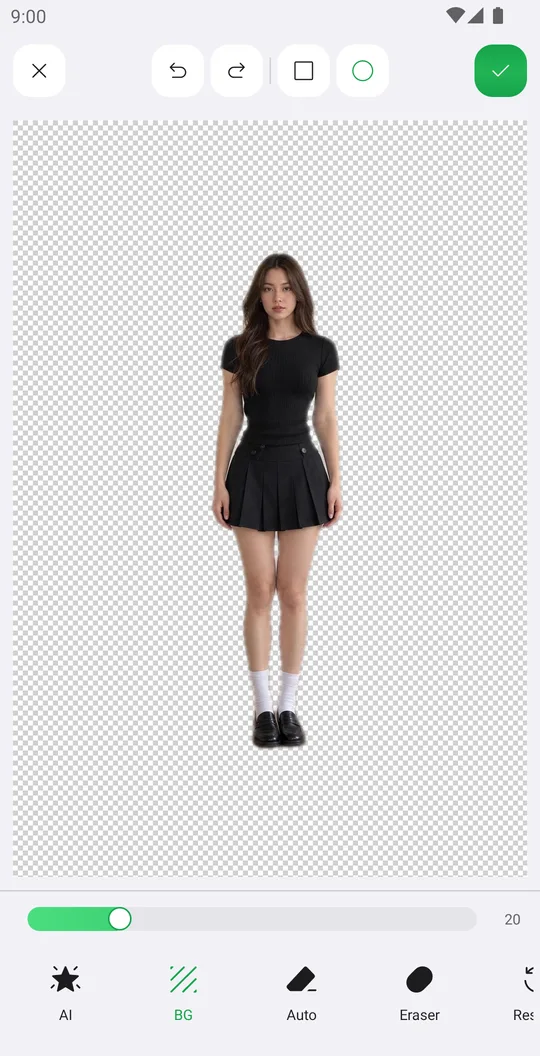
How to remove the background from a photo
Cut out a person or object with AI in one tap, clean the edges by hand and save it with a transparent background.

How to change the background of a photo
Put yourself on a new color, a Library background or your own picture, add an outline and fit the frame.
Kết hợp tốt với
Dùng thử Xóa Nền Bằng AI miễn phí
Miễn phí trên Google Play. Sắp có trên iOS.