
Fusión y superposiciones
Superpone fugas de luz, bokeh, texturas o tus propias imágenes y ajusta cada superposición en un editor de fusión completo.
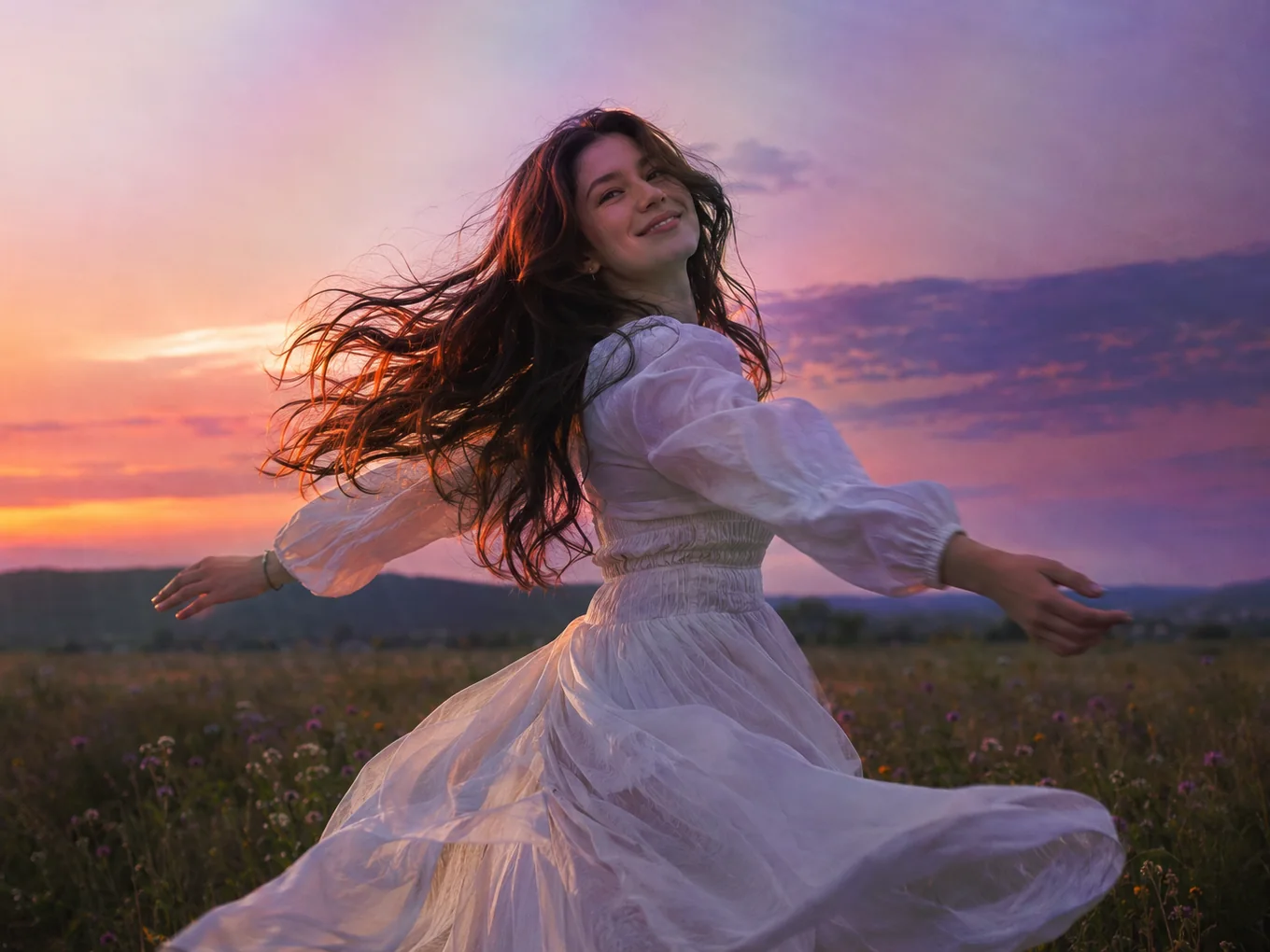
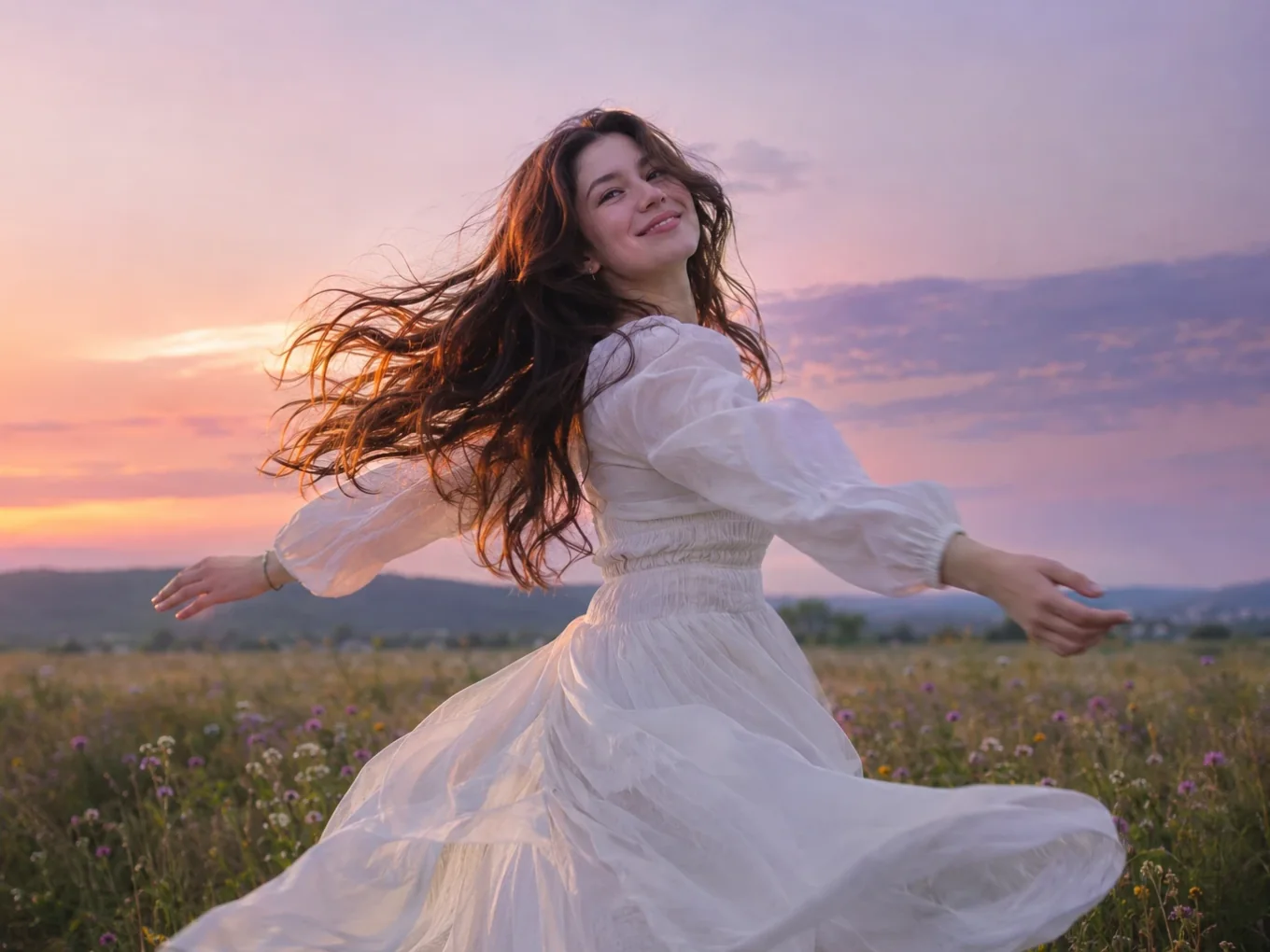
¿Qué es Fusión y superposiciones?
Las superposiciones son imágenes colocadas sobre tu foto: fugas de luz, polvo, bokeh, destellos, quemaduras de película, texturas. Elige un ajuste listo de las categorías o de la Biblioteca, o añade tu propia imagen.
Toca el icono de ajustes arriba para abrir el editor de fusión. Ahí eliges el modo de fusión, desvaneces la superposición con una máscara, la colocas y borras partes a mano. El editor funciona igual con tus propias superposiciones.
Todo en Fusión y superposiciones
Modos de fusión
Modos clásicos para cualquier look.
- Superposición
- Trama
- Multiplicar
- Color
- Restar
- Diferencia
- Luz suave
- Luz fuerte
- Aclarar
- Oscurecer
Editor de fusión
Ábrelo con el icono de ajustes de arriba.
- Mezcla
- Mover
- Ajustar
- Máscara
- Suavidad
- Ajustar
- Rellenar
- Mosaico
- Borrador
- Mover
- Coloca y escala la superposición.
- Ajustar
- Tono, Saturación, Brillo, Contraste, Desenfoque, Sombras y Luces de la superposición.
- Máscara
- Desvanece la superposición: Ninguna, Lineal, Radial o Banda. Suavidad define lo gradual que es el desvanecido.
- Ajustar, Rellenar, Mosaico
- Ajusta la superposición dentro de la foto, rellena toda la foto o repítela como patrón.
- Borrador
- Borra partes de la superposición a mano. Puede usar la máscara de la persona, así borras o restauras alrededor de la persona con un toque.
Fuentes
De dónde vienen las superposiciones.
- Formatos
- Biblioteca
- Tu propia superposición
- Tu propia superposición
- Toca el icono de añadir junto a ajustes para usar cualquier imagen como superposición.
Capas
Elige dónde va la edición. La IA encuentra a la persona, así que puedes cambiar toda la foto, solo a la persona o solo el fondo.
- Todo
- Máscara
- Fondo
- Eliminación de fondo
- Comparar
- Descartar
- Todo, Máscara, Fondo
- Toca el botón de capas arriba. Todo cambia la foto entera, Máscara solo a la persona y Fondo solo lo que hay detrás.
- Eliminación de fondo
- Si la máscara de IA dejó algún punto, toca Recorte y corrígelo en Quitar fondo. La capa de fondo sigue tu nueva máscara por sí sola.
- Comparar
- Mantén pulsado para ver la foto original y suelta para ver tu edición.
- Descartar
- Restablece todo lo que cambiaste en esta herramienta y empieza de nuevo.
Cómo usar Fusión y superposiciones en Pichype
- 1Abre Superposición
Elige una foto y toca Superposición.
- 2Elige una superposición
Elige un ajuste de una categoría o de la Biblioteca, o añade el tuyo.
- 3Abre el editor de fusión
Toca el icono de ajustes y elige un modo de fusión, una máscara y el ajuste.
- 4Borra y guarda
Borra la superposición del rostro o de la persona si hace falta, compara y guarda.
Preguntas frecuentes sobre Fusión y superposiciones
¿Puedo editar solo a la persona o solo el fondo?
Sí. Toca el botón de capas arriba y elige Máscara para la persona o Fondo para el fondo. Si el borde no es perfecto, toca Recorte, corrige la máscara en Quitar fondo y la edición seguirá el nuevo borde.
¿Qué modo de fusión uso para las fugas de luz?
Trama o Aclarar. Solo conservan las partes claras de la superposición.
¿Cómo evito que la superposición cubra mi cara?
Abre el editor de fusión y usa el Borrador. Puede usar la máscara de la persona para despejarla de una vez.
¿Puedo usar mi propia imagen?
Sí. Toca el icono de añadir junto a ajustes. El editor de fusión funciona igual con ella.
Tutoriales de Fusión y superposiciones
Todos los tutoriales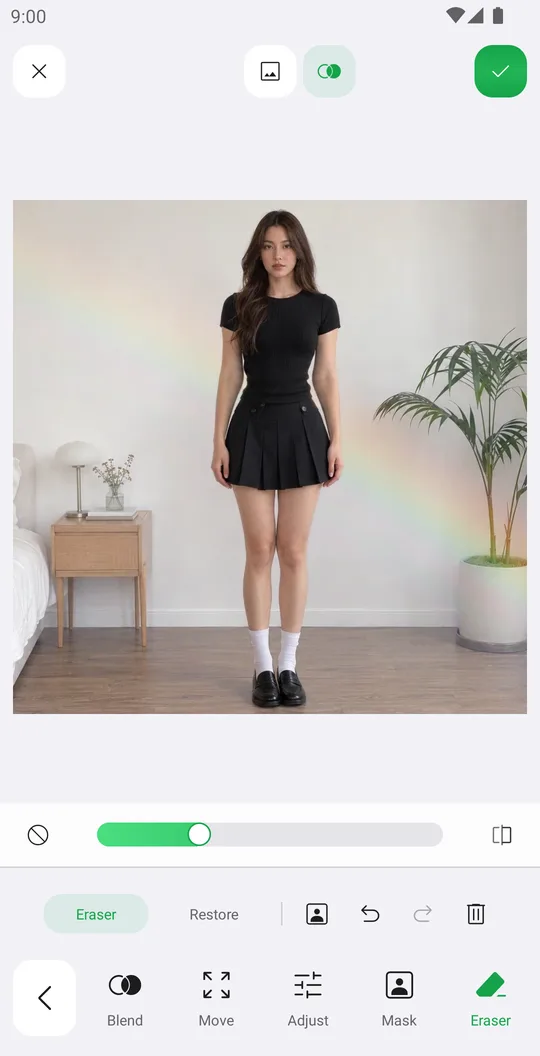
Combina bien con
Prueba Fusión y superposiciones gratis
Gratis en Google Play. iOS muy pronto.