
Fusion et superpositions
Superpose fuites de lumière, bokeh, textures ou tes propres images, puis règle chaque superposition dans un éditeur de fusion complet.
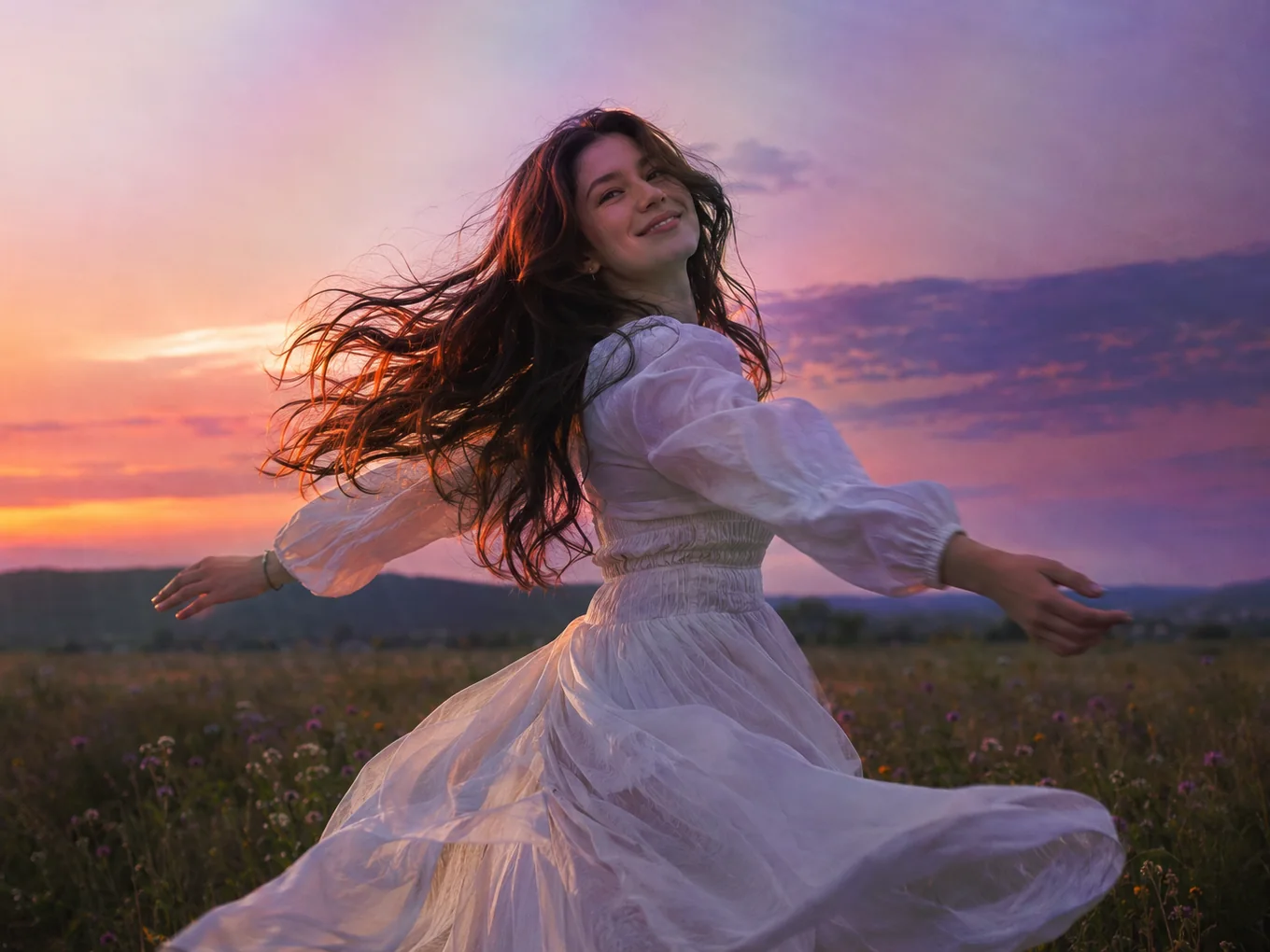
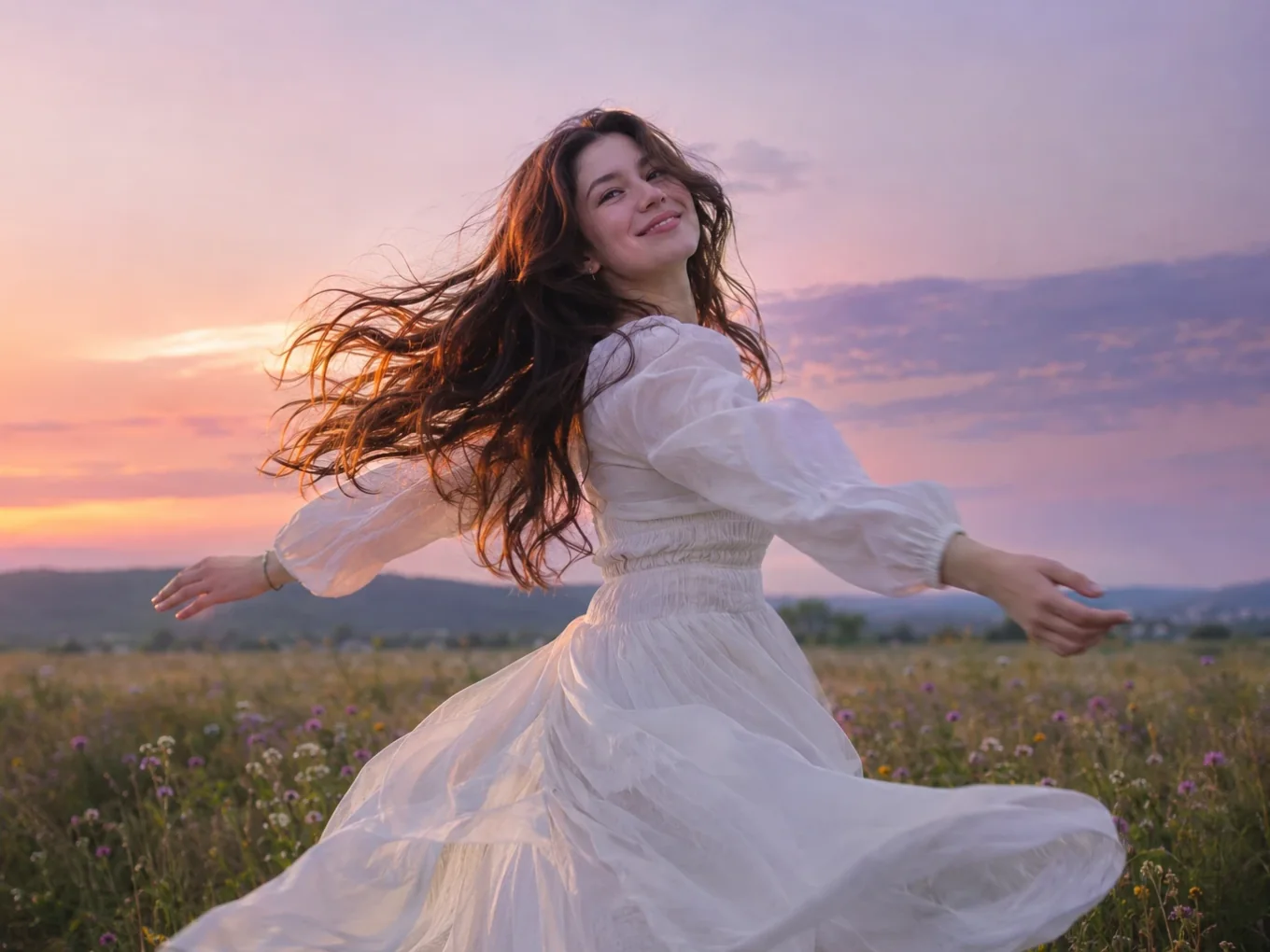
Qu'est-ce que Fusion et superpositions ?
Les superpositions sont des images placées sur ta photo : fuites de lumière, poussière, bokeh, paillettes, brûlures de pellicule, textures. Choisis un préréglage dans les catégories ou la Bibliothèque, ou ajoute ta propre image.
Touche l'icône des réglages en haut pour ouvrir l'éditeur de fusion. Tu y choisis le mode de fusion, estompes la superposition avec un masque, la places et en effaces des parties à la main. L'éditeur fonctionne de la même façon avec tes propres superpositions.
Tout dans Fusion et superpositions
Modes de fusion
Des modes classiques pour tous les rendus.
- Superposition
- Superposition
- Produit
- Couleur
- Soustraction
- Différence
- Lumière douce
- Lumière crue
- Éclaircir
- Assombrir
Éditeur de fusion
S'ouvre avec l'icône des réglages en haut.
- Fusion
- Déplacer
- Ajuster
- Masque
- Douceur
- Ajuster
- Remplir
- Mosaïque
- Gomme
- Déplacer
- Place et redimensionne la superposition.
- Ajuster
- Teinte, Saturation, Luminosité, Contraste, Flou, Ombres et Hautes lumières de la superposition.
- Masque
- Estompe la superposition : Aucun, Linéaire, Radial ou Bande. Douceur règle la progressivité du fondu.
- Ajuster, Remplir, Mosaïque
- Ajuste la superposition dans la photo, remplis toute la photo ou répète-la en motif.
- Gomme
- Efface des parties de la superposition à la main. Elle peut utiliser le masque de la personne, pour effacer ou restaurer autour d'elle en une touche.
Sources
D'où viennent les superpositions.
- Formats
- Bibliothèque
- Ta propre superposition
- Ta propre superposition
- Touche l'icône d'ajout à côté des réglages pour utiliser n'importe quelle image comme superposition.
Calques
Choisis où va la retouche. L'IA trouve la personne : tu peux donc modifier toute la photo, uniquement la personne ou uniquement l'arrière-plan.
- Tout
- Masque
- Arrière-plan
- Détourage
- Comparer
- Ignorer
- Tout, Masque, Fond
- Touche le bouton des calques en haut. Tout modifie toute la photo, Masque uniquement la personne, Fond uniquement l'arrière-plan derrière elle.
- Détourage
- Si le masque de l'IA a raté une zone, touche Détourage et corrige-la dans Supprimer l'arrière-plan. Le calque d'arrière-plan suit ton nouveau masque tout seul.
- Comparer
- Maintiens pour voir la photo d'origine, relâche pour voir ta retouche.
- Ignorer
- Réinitialise tout ce que tu as modifié dans cet outil et recommence.
Comment utiliser Fusion et superpositions dans Pichype
- 1Ouvre Superposition
Choisis une photo et touche Superposition.
- 2Choisis une superposition
Choisis un préréglage dans une catégorie ou la Bibliothèque, ou ajoute la tienne.
- 3Ouvre l'éditeur de fusion
Touche l'icône des réglages, choisis un mode de fusion, un masque et l'ajustement.
- 4Efface et enregistre
Efface la superposition du visage ou de la personne si besoin, compare et enregistre.
FAQ Fusion et superpositions
Puis-je éditer seulement la personne ou seulement l'arrière-plan ?
Oui. Touche le bouton des calques en haut et choisis Masque pour la personne ou Fond pour l'arrière-plan. Si le bord n'est pas parfait, touche Détourage, corrige le masque dans Supprimer l'arrière-plan et la retouche suit le nouveau bord.
Quel mode de fusion pour les fuites de lumière ?
Superposition ou Éclaircir. Ils ne gardent que les parties claires de la superposition.
Comment garder la superposition hors de mon visage ?
Ouvre l'éditeur de fusion et utilise la Gomme. Elle peut utiliser le masque de la personne pour la dégager d'un coup.
Puis-je utiliser ma propre image ?
Oui. Touche l'icône d'ajout à côté des réglages. L'éditeur de fusion fonctionne de la même façon avec elle.
Tutoriels Fusion et superpositions
Tous les tutoriels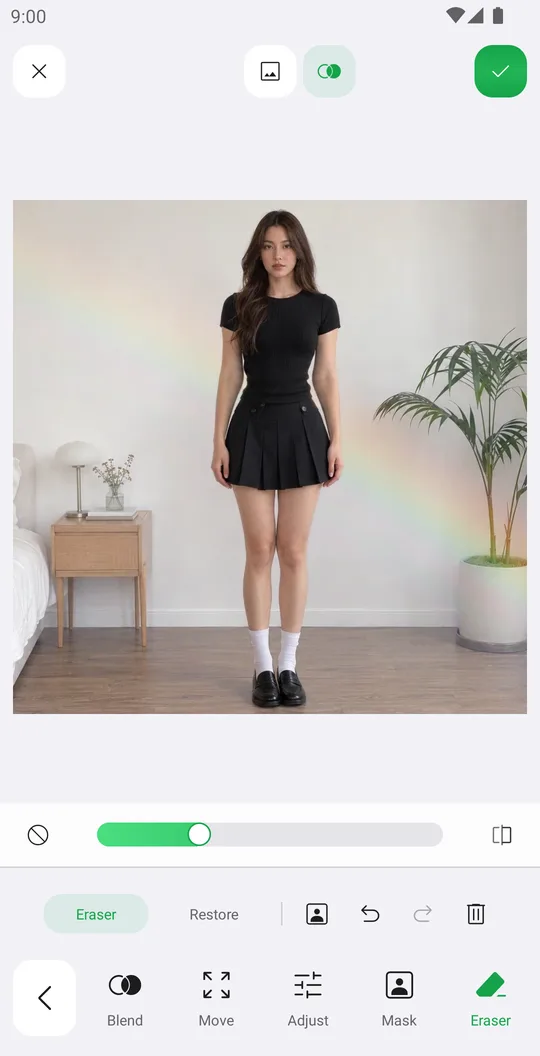
Va bien avec
Essaie Fusion et superpositions gratuitement
Gratuit sur Google Play. iOS bientôt.