
Mesclagem e sobreposições
Sobreponha vazamentos de luz, bokeh, texturas ou suas próprias imagens e ajuste cada sobreposição em um editor de mesclagem completo.
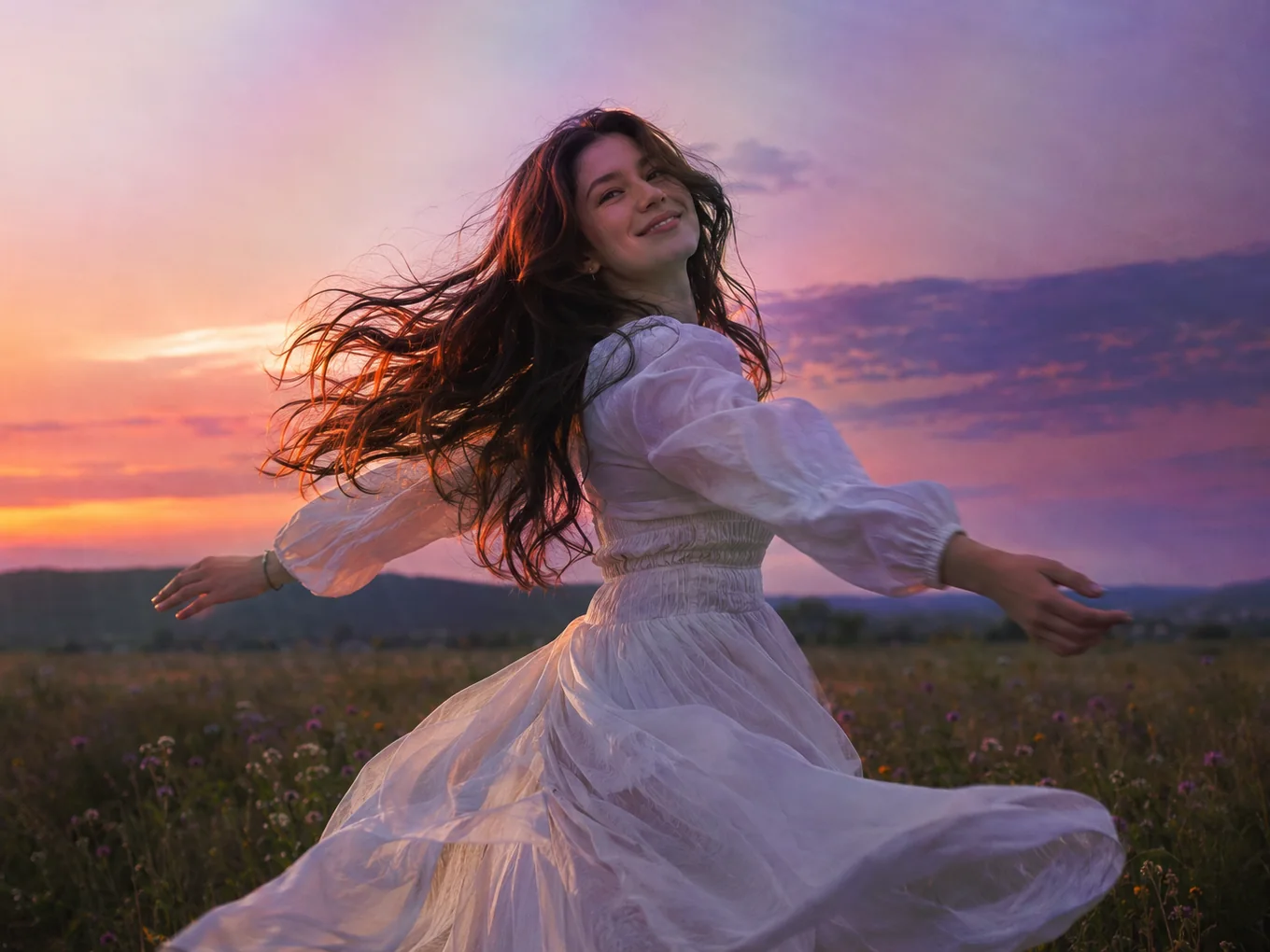
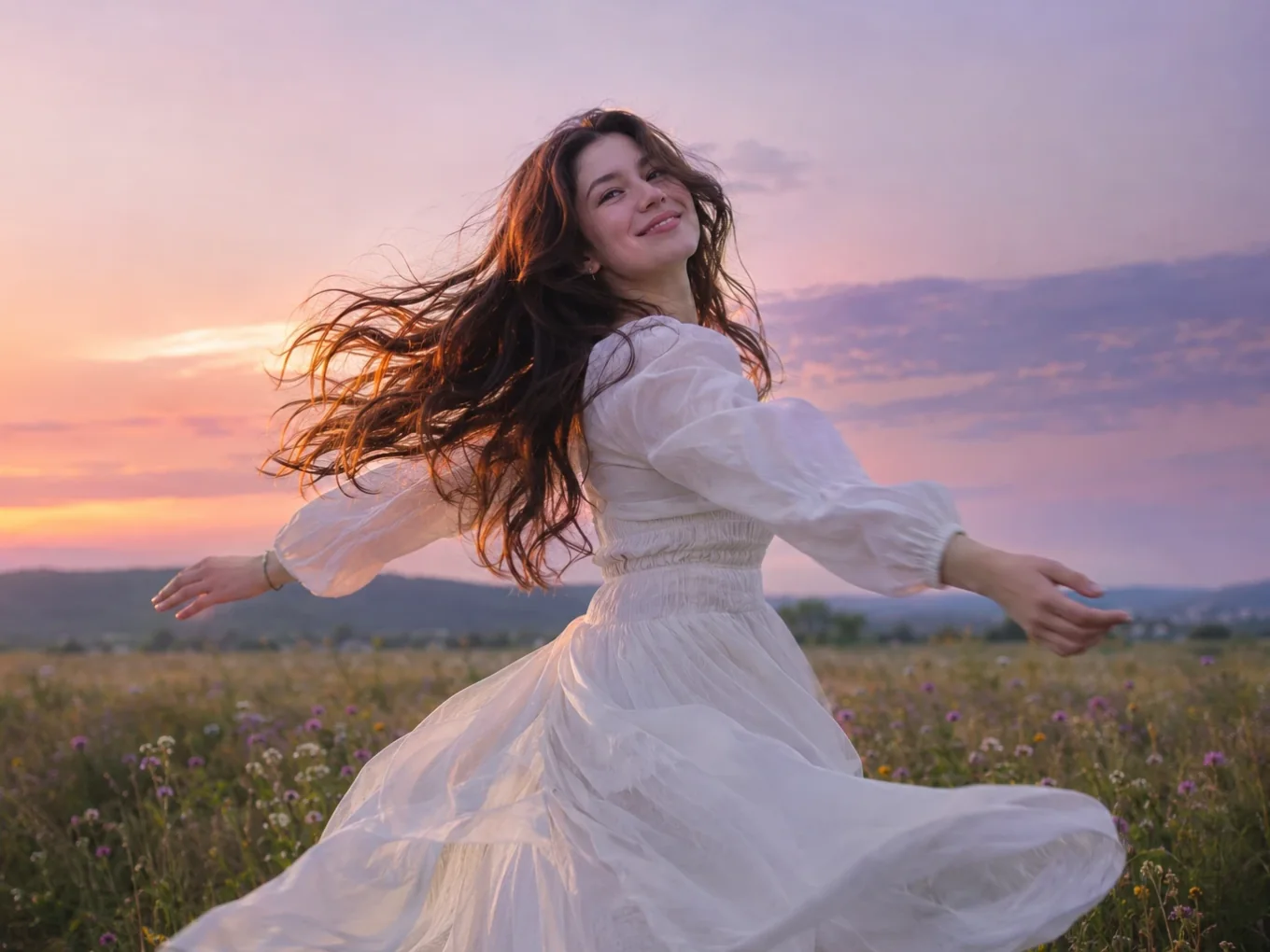
O que é Mesclagem e sobreposições?
Sobreposições são imagens colocadas sobre a sua foto: vazamentos de luz, poeira, bokeh, brilhos, queimaduras de filme, texturas. Escolha uma predefinição pronta das categorias ou da Biblioteca, ou adicione sua própria imagem.
Toque no ícone de configurações no topo para abrir o editor de mesclagem. Lá você escolhe o modo de mesclagem, esmaece a sobreposição com uma máscara, posiciona e apaga partes à mão. O editor funciona igual com suas próprias sobreposições.
Tudo em Mesclagem e sobreposições
Modos de mesclagem
Modos clássicos para qualquer visual.
- Sobreposição
- Tela
- Multiplicar
- Cor
- Subtrair
- Diferença
- Luz suave
- Luz forte
- Clarear
- Escurecer
Editor de mesclagem
Abra pelo ícone de configurações no topo.
- Mesclar
- Mover
- Ajustar
- Máscara
- Suavidade
- Ajustar
- Preencher
- Repetir
- Borracha
- Mover
- Posicione e redimensione a sobreposição.
- Ajustar
- Matiz, Saturação, Brilho, Contraste, Desfoque, Sombras e Realces da sobreposição.
- Máscara
- Esmaeça a sobreposição: Nenhum, Linear, Radial ou Faixa. Suavidade define o quão gradual é o esmaecimento.
- Encaixar, Preencher, Ladrilho
- Encaixe a sobreposição dentro da foto, preencha a foto inteira ou repita como padrão.
- Borracha
- Apague partes da sobreposição à mão. Pode usar a máscara da pessoa, para apagar ou restaurar ao redor da pessoa com um toque.
Fontes
De onde vêm as sobreposições.
- Formatos
- Biblioteca
- Sua própria sobreposição
- Sua própria sobreposição
- Toque no ícone de adicionar ao lado de configurações para usar qualquer imagem como sobreposição.
Camadas
Escolha onde a edição vai. A IA encontra a pessoa, então você pode mudar a foto inteira, só a pessoa ou só o fundo.
- Tudo
- Máscara
- Fundo
- Remover fundo
- Comparar
- Descartar
- Tudo, Máscara, Fundo
- Toque no botão de camadas no topo. Tudo muda a foto inteira, Máscara só a pessoa e Fundo só o que está atrás dela.
- Remover fundo
- Se a máscara da IA deixou algum ponto, toque em Recorte e corrija em Remover fundo. A camada de fundo segue sua nova máscara sozinha.
- Comparar
- Segure para ver a foto original e solte para ver sua edição.
- Descartar
- Redefine tudo o que você mudou nesta ferramenta para começar de novo.
Como usar Mesclagem e sobreposições no Pichype
- 1Abra Sobreposição
Escolha uma foto e toque em Sobreposição.
- 2Escolha uma sobreposição
Escolha uma predefinição de uma categoria ou da Biblioteca, ou adicione a sua.
- 3Abra o editor de mesclagem
Toque no ícone de configurações e escolha um modo de mesclagem, uma máscara e o encaixe.
- 4Apague e salve
Apague a sobreposição do rosto ou da pessoa se precisar, compare e salve.
Perguntas frequentes sobre Mesclagem e sobreposições
Posso editar só a pessoa ou só o fundo?
Sim. Toque no botão de camadas no topo e escolha Máscara para a pessoa ou Fundo para o fundo. Se a borda não estiver perfeita, toque em Recorte, corrija a máscara em Remover fundo e a edição segue a nova borda.
Qual modo de mesclagem uso para vazamentos de luz?
Tela ou Clarear. Eles mantêm só as partes claras da sobreposição.
Como tiro a sobreposição do meu rosto?
Abra o editor de mesclagem e use a Borracha. Ela pode usar a máscara da pessoa para limpar a pessoa de uma vez.
Posso usar minha própria imagem?
Sim. Toque no ícone de adicionar ao lado de configurações. O editor de mesclagem funciona igual com ela.
Tutoriais de Mesclagem e sobreposições
Todos os tutoriais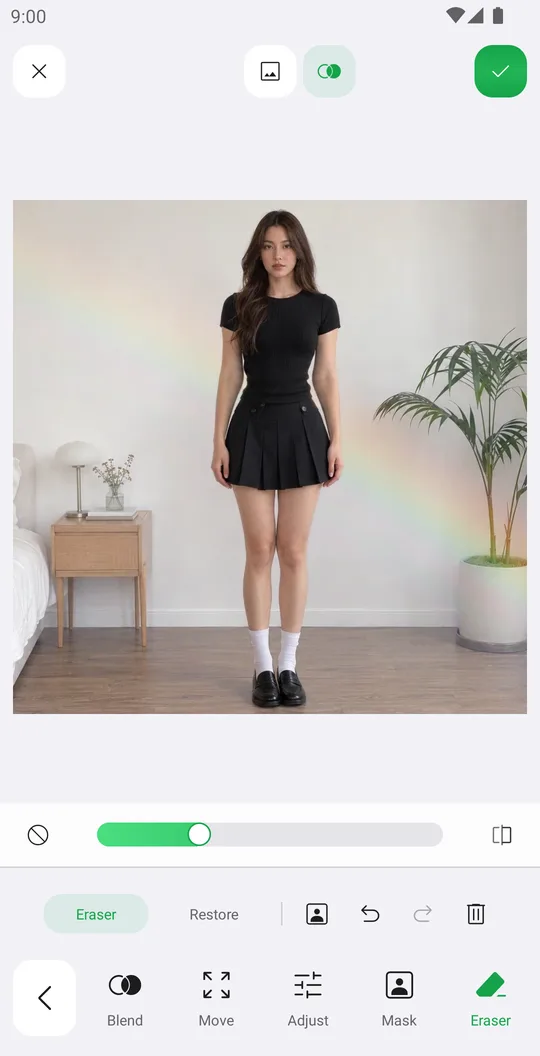
Combina bem com
Experimente Mesclagem e sobreposições grátis
Grátis no Google Play. iOS em breve.