
ब्लेंड और ओवरले
लाइट लीक, बोकेह, टेक्सचर या अपनी तस्वीरें परतों में लगाएँ, फिर पूरे ब्लेंड एडिटर में हर ओवरले को ट्यून करें।
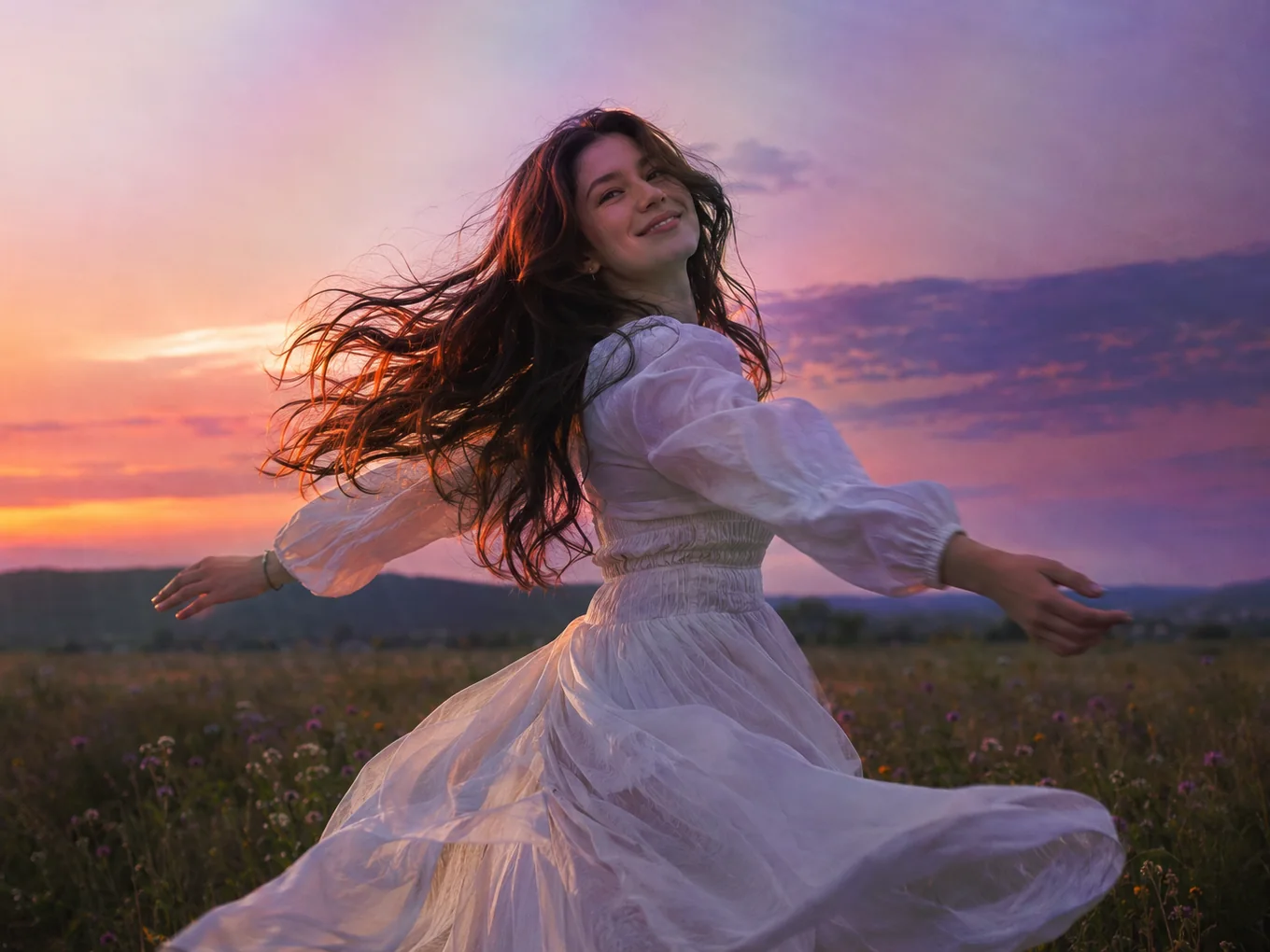
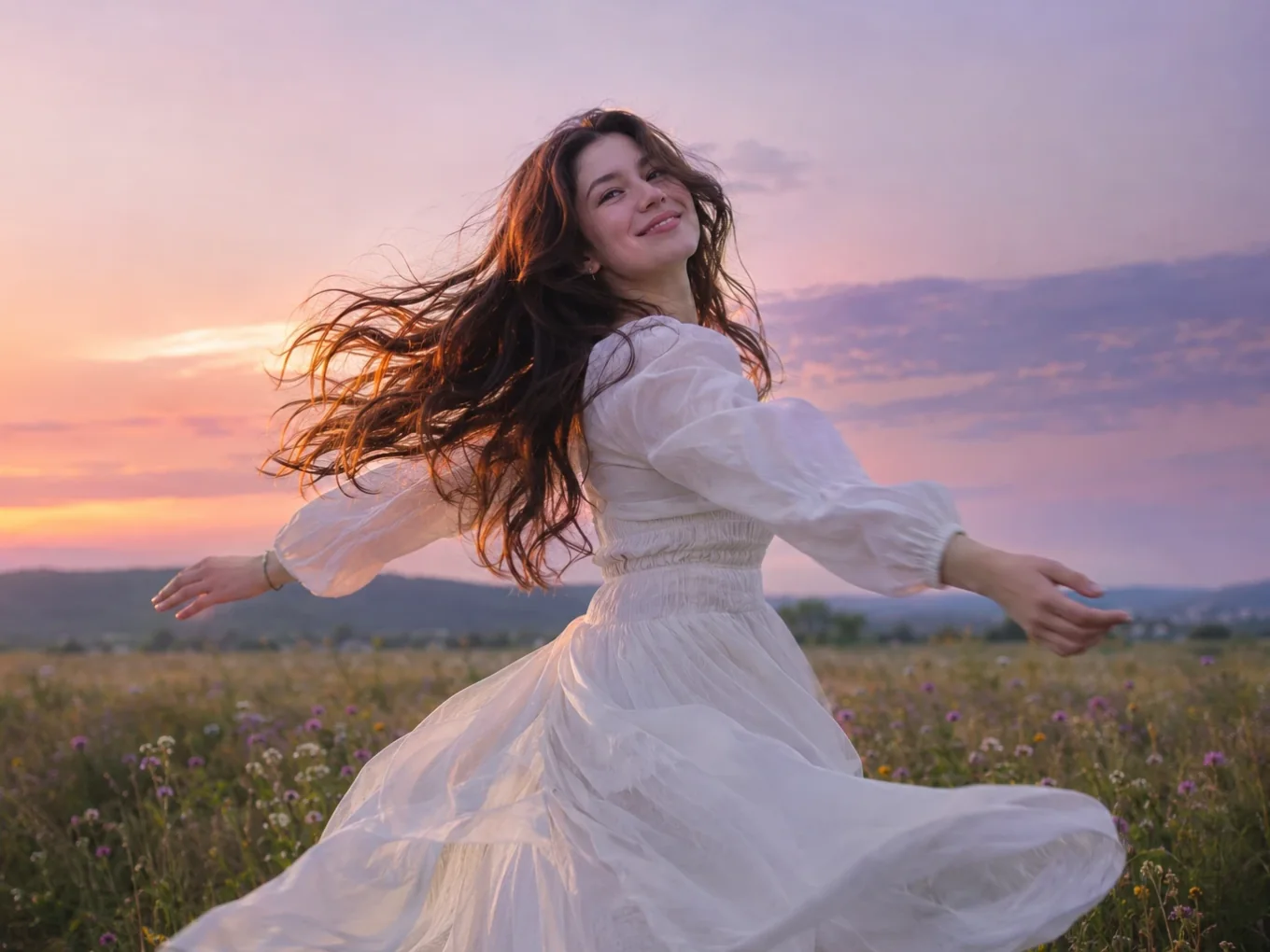
ब्लेंड और ओवरले क्या है?
ओवरले आपकी फ़ोटो के ऊपर रखी तस्वीरें हैं: लाइट लीक, धूल, बोकेह, चमक, फ़िल्म बर्न, टेक्सचर। कैटेगरी या लाइब्रेरी से तैयार प्रीसेट चुनें, या अपनी तस्वीर जोड़ें।
ब्लेंड एडिटर खोलने के लिए ऊपर सेटिंग आइकन पर टैप करें। वहाँ आप ब्लेंड मोड चुनते हैं, मास्क से ओवरले को फीका करते हैं, उसे सही जगह रखते हैं और हिस्से हाथ से मिटाते हैं। एडिटर आपके अपने ओवरले के साथ भी वैसे ही काम करता है।
ब्लेंड और ओवरले में सब कुछ
ब्लेंड मोड
हर लुक के लिए क्लासिक मोड।
- ओवरले
- स्क्रीन
- मल्टीप्लाई
- रंग
- सबट्रैक्ट
- डिफ़रेंस
- सॉफ़्ट लाइट
- हार्ड लाइट
- लाइटन
- डार्कन
ब्लेंड एडिटर
ऊपर सेटिंग आइकन से खोलें।
- मिलाएँ
- हिलाएँ
- समायोजित करें
- मास्क
- कोमलता
- फ़िट
- भरें
- टाइल
- इरेज़र
- हिलाएँ
- ओवरले को रखें और स्केल करें।
- समायोजित करें
- ओवरले का ह्यू, सैचुरेशन, ब्राइटनेस, कॉन्ट्रास्ट, ब्लर, शैडो और हाइलाइट।
- मास्क
- ओवरले को फीका करें: कोई नहीं, लीनियर, रेडियल या बैंड। सॉफ़्टनेस तय करती है कि फ़ेड कितना स्मूद हो।
- फ़िट, फ़िल, टाइल
- ओवरले को फ़ोटो के अंदर फ़िट करें, पूरी फ़ोटो भरें या पैटर्न के रूप में दोहराएँ।
- इरेज़र
- ओवरले के हिस्से हाथ से मिटाएँ। यह व्यक्ति का मास्क इस्तेमाल कर सकता है, जिससे आप एक टैप में व्यक्ति के आसपास मिटा या वापस ला सकते हैं।
स्रोत
ओवरले कहाँ से आते हैं।
- प्रीसेट
- लाइब्रेरी
- आपका अपना ओवरले
- आपका अपना ओवरले
- किसी भी तस्वीर को ओवरले बनाने के लिए सेटिंग के पास ऐड आइकन पर टैप करें।
लेयर
चुनें कि एडिट कहाँ लगे। AI व्यक्ति को पहचानता है, इसलिए आप पूरी फ़ोटो, सिर्फ़ व्यक्ति या सिर्फ़ बैकग्राउंड बदल सकते हैं।
- सभी
- मास्क
- पृष्ठभूमि
- बैकग्राउंड हटाएँ
- तुलना करें
- छोड़ें
- सब, मास्क, बैकग्राउंड
- ऊपर लेयर बटन पर टैप करें। सब पूरी फ़ोटो बदलता है, मास्क सिर्फ़ व्यक्ति को, बैकग्राउंड सिर्फ़ उनके पीछे का हिस्सा।
- बैकग्राउंड हटाएँ
- अगर AI मास्क से कोई हिस्सा छूट गया, तो कटआउट पर टैप करें और बैकग्राउंड हटाएँ में ठीक करें। बैकग्राउंड लेयर नए मास्क के साथ अपने आप चलती है।
- तुलना करें
- ओरिजिनल फ़ोटो देखने के लिए दबाकर रखें, एडिट देखने के लिए छोड़ें।
- छोड़ें
- इस टूल में किए सारे बदलाव रीसेट करें और दोबारा शुरू करें।
Pichype में ब्लेंड और ओवरले कैसे इस्तेमाल करें
- 1ओवरले खोलें
फ़ोटो चुनें और ओवरले पर टैप करें।
- 2ओवरले चुनें
किसी कैटेगरी या लाइब्रेरी से प्रीसेट चुनें, या अपना जोड़ें।
- 3ब्लेंड एडिटर खोलें
सेटिंग आइकन पर टैप करें, ब्लेंड मोड, मास्क और फ़िट चुनें।
- 4मिटाएँ और सेव करें
ज़रूरत हो तो चेहरे या व्यक्ति से ओवरले मिटाएँ, तुलना करें और सेव करें।
ब्लेंड और ओवरले: अक्सर पूछे जाने वाले सवाल
क्या मैं सिर्फ़ व्यक्ति या सिर्फ़ बैकग्राउंड एडिट कर सकता हूँ?
हाँ। ऊपर लेयर बटन पर टैप करें और व्यक्ति के लिए मास्क या बैकग्राउंड के लिए बैकग्राउंड चुनें। अगर किनारा परफ़ेक्ट नहीं है, तो कटआउट पर टैप करें, बैकग्राउंड हटाएँ में मास्क ठीक करें और एडिट नए किनारे के साथ चलेगा।
लाइट लीक के लिए कौन-सा ब्लेंड मोड इस्तेमाल करें?
स्क्रीन या लाइटन। ये ओवरले के सिर्फ़ चमकीले हिस्से रखते हैं।
ओवरले को चेहरे से दूर कैसे रखें?
ब्लेंड एडिटर खोलें और इरेज़र इस्तेमाल करें। यह व्यक्ति का मास्क इस्तेमाल करके एक बार में व्यक्ति को साफ़ कर सकता है।
क्या मैं अपनी तस्वीर इस्तेमाल कर सकता हूँ?
हाँ। सेटिंग के पास ऐड आइकन पर टैप करें। ब्लेंड एडिटर उसके साथ भी वैसे ही काम करता है।
ब्लेंड और ओवरले ट्यूटोरियल
सभी ट्यूटोरियल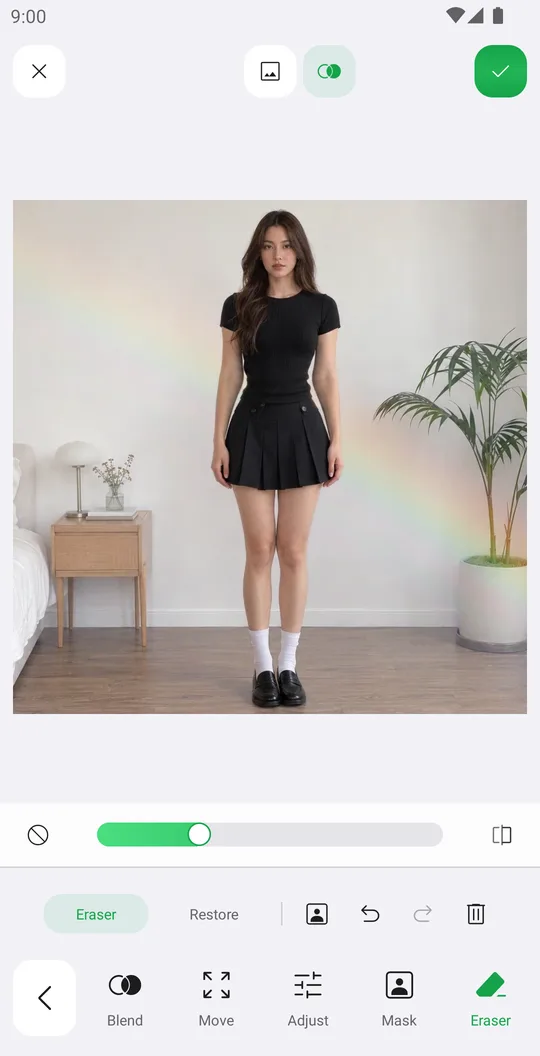
इनके साथ अच्छा लगता है
ब्लेंड और ओवरले मुफ़्त में आज़माएँ
Google Play पर मुफ़्त। iOS जल्द आ रहा है।