
AI बैकग्राउंड रिमूवर
AI सब्जेक्ट को पहचानता है और एक टैप में बैकग्राउंड हटाता है। किनारों को मैजिक इरेज़र, नॉर्मल इरेज़र और रीस्टोर ब्रश से ठीक करें।
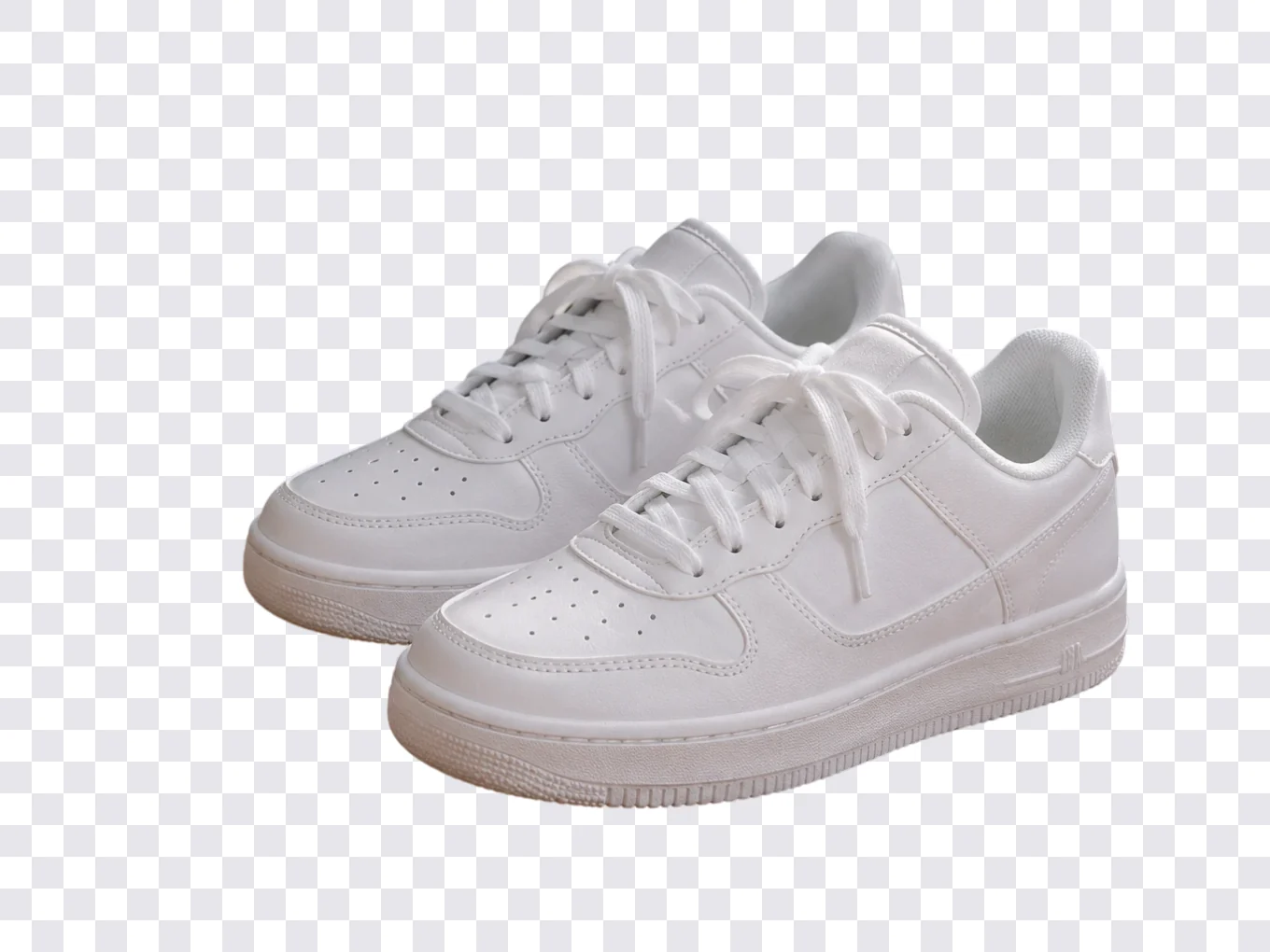
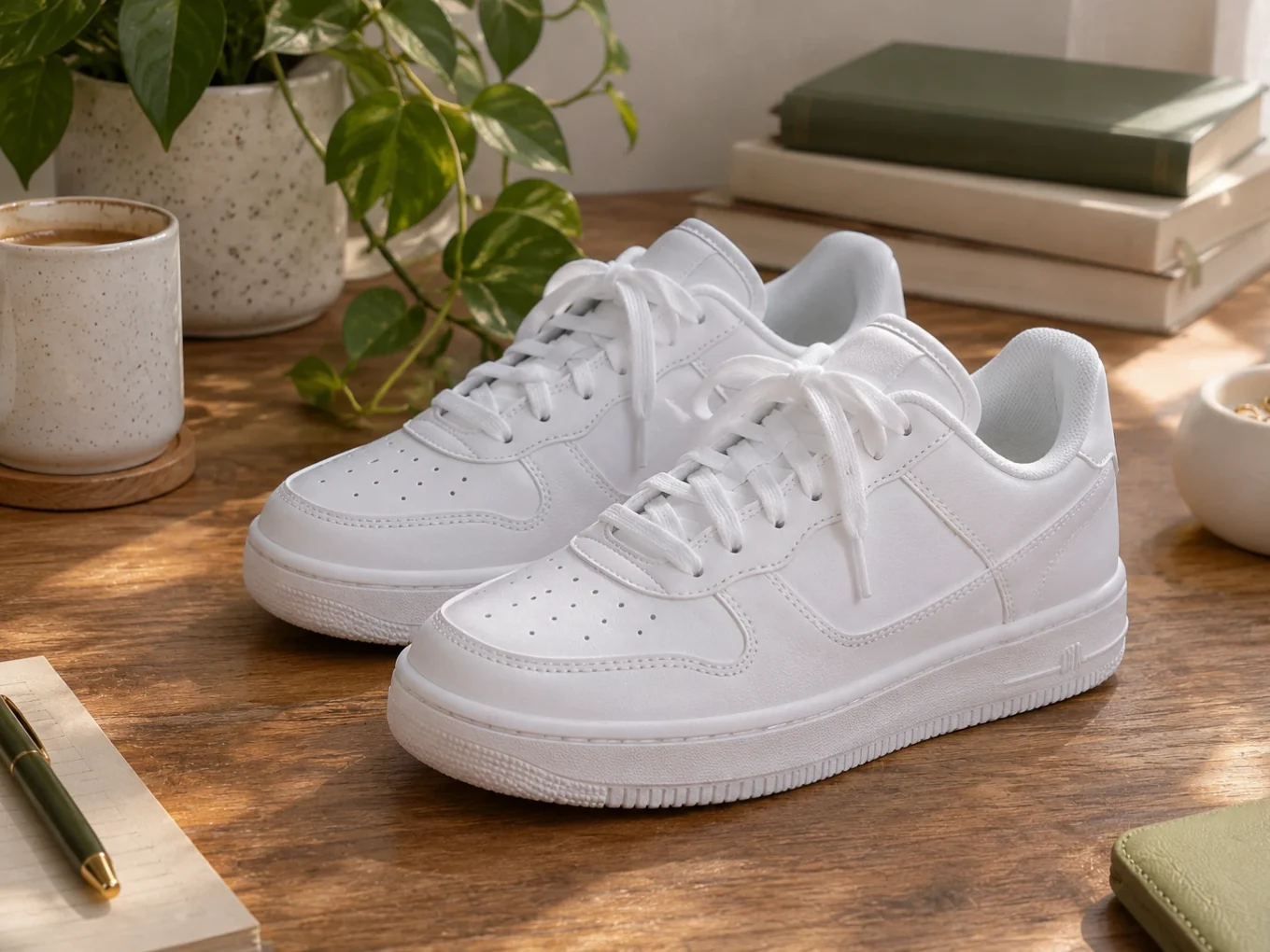
AI बैकग्राउंड रिमूवर क्या है?
बैकग्राउंड हटाएँ वह जगह है जहाँ Pichype का हर कटआउट बनता है। AI का एक टैप किसी व्यक्ति या चीज़ के आसपास का बैकग्राउंड हटा देता है। परफ़ेक्ट किनारों के लिए तीन इरेज़र से हाथ से फ़िनिश करें।
दूसरे टूल भी यही मास्क इस्तेमाल करते हैं: आपके पीछे स्टिकर और टेक्स्ट, रैप, मोशन, फ़िल्टर और इफ़ेक्ट में लेयर। हर टूल में कटआउट बटन है जो आपको मास्क ठीक करने के लिए यहाँ लाता है।
AI बैकग्राउंड रिमूवर में सब कुछ
इरेज़र
एक टैप से पिक्सेल-परफ़ेक्ट किनारों तक।
- AI
- ऑटो
- इरेज़र
- वापस लाएँ
- AI
- एक टैप में पूरा बैकग्राउंड हटाता है।
- ऑटो
- मैजिक इरेज़र: किसी हिस्से को छुएँ और यह आसपास के मिलते-जुलते रंग हटा देता है। स्लाइडर टॉलरेंस सेट करता है, यानी कोई रंग मिटने के लिए कितना मिलता-जुलता होना चाहिए।
- इरेज़र
- नॉर्मल ब्रश की तरह हाथ से मिटाएँ।
- वापस लाएँ
- गलती से मिटे हिस्से को वापस पेंट करें।
हेल्पर
यह देखना आसान बनाते हैं कि क्या बचा है।
- ब्रश का आकार
- बैकग्राउंड प्रीव्यू
- ब्रश साइज़
- पूर्ववत करें
- पुनः करें
- ब्रश का आकार
- किनारों और कोनों के लिए इरेज़र का आकार बदलें।
- बैकग्राउंड प्रीव्यू
- कटआउट के पीछे का रंग बदलें और जाँचें कि किनारों पर कुछ नहीं बचा।
- पूर्ववत करें, फिर से करें
- हर स्ट्रोक में पीछे या आगे जाएँ।
अगला
कटआउट के साथ क्या करें।
- क्रॉप
- BG बदलें
- सहेजें
- क्रॉप
- सब्जेक्ट के आसपास की ख़ाली जगह काटें।
- BG बदलें
- कटआउट को तुरंत नए बैकग्राउंड पर रखें।
- सहेजें
- कटआउट को ट्रांसपेरेंट बैकग्राउंड के साथ सेव करें।
Pichype में AI बैकग्राउंड रिमूवर कैसे इस्तेमाल करें
- 1बैकग्राउंड हटाएँ खोलें
फ़ोटो चुनें और बैकग्राउंड हटाएँ पर टैप करें।
- 2AI को काटने दें
AI पर टैप करें। व्यक्ति या चीज़ के आसपास का बैकग्राउंड गायब हो जाता है।
- 3किनारे साफ़ करें
ज़ूम करें और ऑटो, इरेज़र या रीस्टोर इस्तेमाल करें। हर किनारा जाँचने के लिए बैकग्राउंड प्रीव्यू बदलें।
- 4सेव करें या आगे बढ़ें
ट्रांसपेरेंट कटआउट सेव करें, उसे क्रॉप करें या सीधे बैकग्राउंड बदलें पर जाएँ।
AI बैकग्राउंड रिमूवर: अक्सर पूछे जाने वाले सवाल
क्या यह सिर्फ़ लोगों पर नहीं, चीज़ों पर भी काम करता है?
हाँ। AI लोगों, प्रोडक्ट, पालतू जानवरों और दूसरे साफ़ सब्जेक्ट पर काम करता है।
AI ने कुछ बाल काट दिए। उन्हें वापस कैसे लाएँ?
रीस्टोर चुनें और छूटे हिस्से पर पेंट करें। बारीक लटों के लिए ज़ूम करें।
ऑटो स्लाइडर क्या करता है?
यह टॉलरेंस सेट करता है। ज़्यादा होने पर मिलते-जुलते रंगों की बड़ी रेंज मिटती है, कम होने पर सिर्फ़ बहुत क़रीबी रंग।
क्या मैं कटआउट दूसरे टूल में इस्तेमाल कर सकता हूँ?
हाँ। यही मास्क आपके पीछे स्टिकर और टेक्स्ट, रैप, मोशन और कलर टूल की लेयर में काम करता है।
AI बैकग्राउंड रिमूवर ट्यूटोरियल
सभी ट्यूटोरियल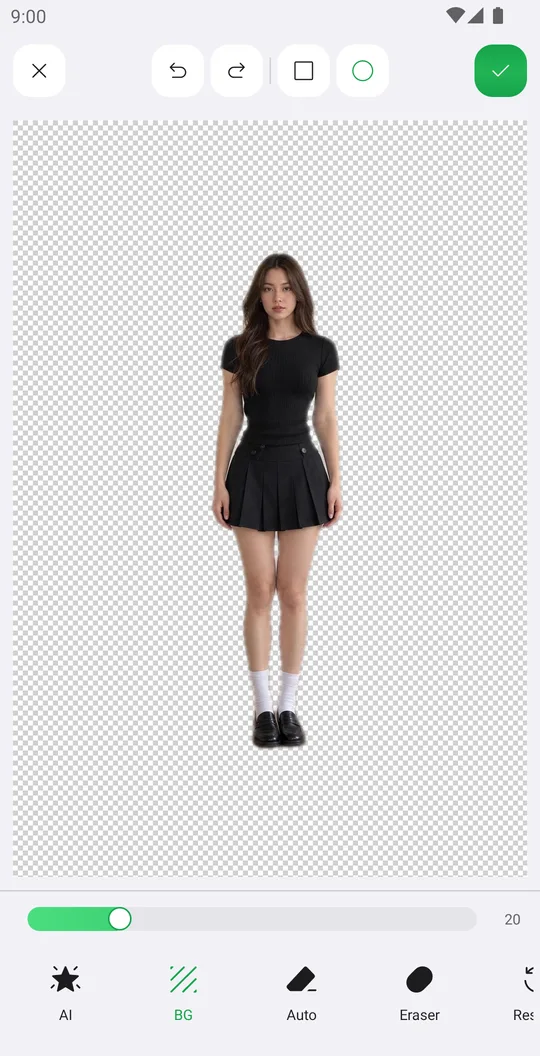
How to remove the background from a photo
Cut out a person or object with AI in one tap, clean the edges by hand and save it with a transparent background.

How to change the background of a photo
Put yourself on a new color, a Library background or your own picture, add an outline and fit the frame.
इनके साथ अच्छा लगता है
AI बैकग्राउंड रिमूवर मुफ़्त में आज़माएँ
Google Play पर मुफ़्त। iOS जल्द आ रहा है।